上下は同じリンゴの絵に見えますが、貼り付けられた下のものは「図」になっていますので、Word(ワード)やExcel(エクセル)では 編集することは出来ません。 それでは次の様にしてこの画像を保存します。 図として貼り付けられた「図」(リンゴの絵この余計な白い部分を透明にするのが、今回ご紹介する透過の技です。 ただし、今回ご紹介する透過の技は、 指定した1色のみを透明にする 技ですので、写真のような何色もある背景を切り抜きたいといった場合は、 「写真の背景を消す」をご覧ください。表示を選択し、「背景の色とイメージを印刷する」にチェックを入れます。 スポンサードリンク よねさんのExcelとWordの使い方 | ワード10基本講座:目次 | ページレイアウト |ページ全体に背
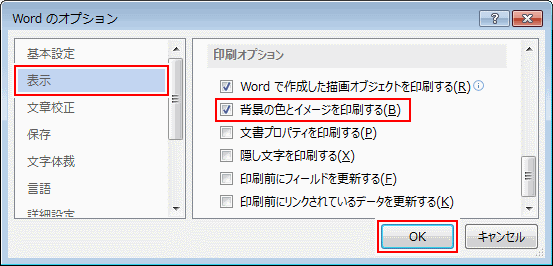
ワード 背景を印刷する
ワード 図 背景にする
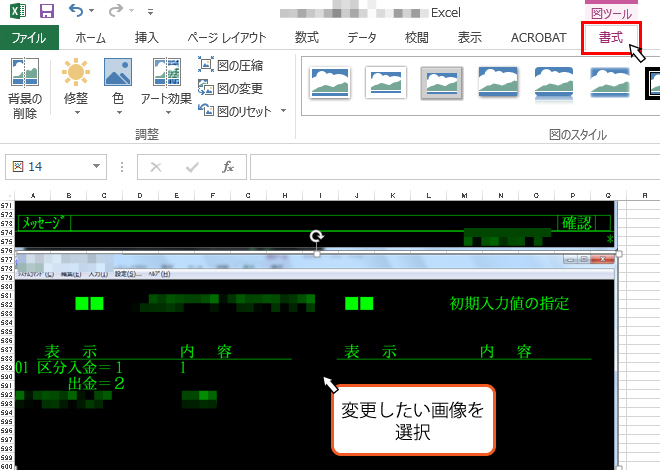
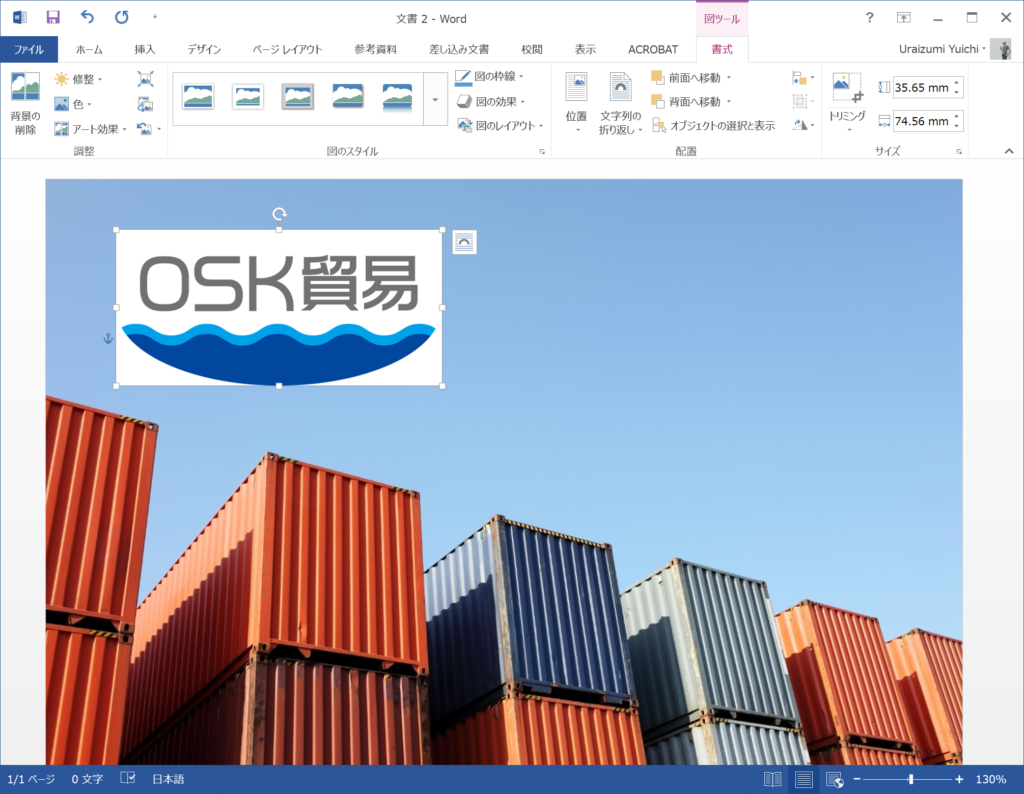
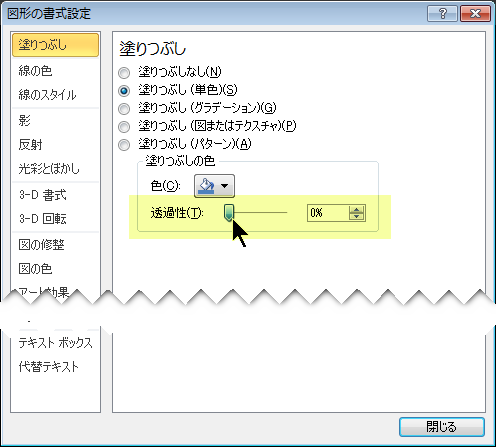
ワード 図 背景にする-Word1016:画像や背景を薄くして文字入力したい 画像を薄くする 方法 を↓3通り↓ご紹介します。 (※バージョンによって多少操作画面が異なりますが、やり方は同じ)図の 1 つの色を透明にする 図内の 1 つの色を透明にして、図の一部を非表示にしたり重ねて配置したりすることができます。 画像内の透明な領域は、用紙または背景の色を通して表示されます。 図の 挿入 >
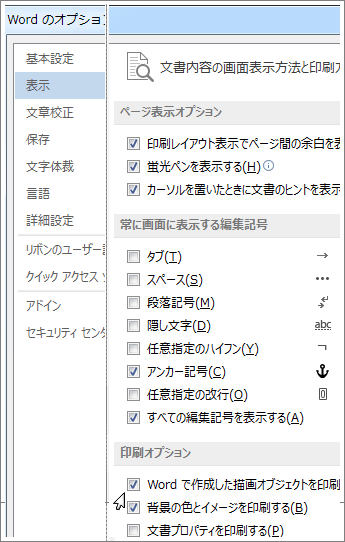


背景色またはイメージを印刷する
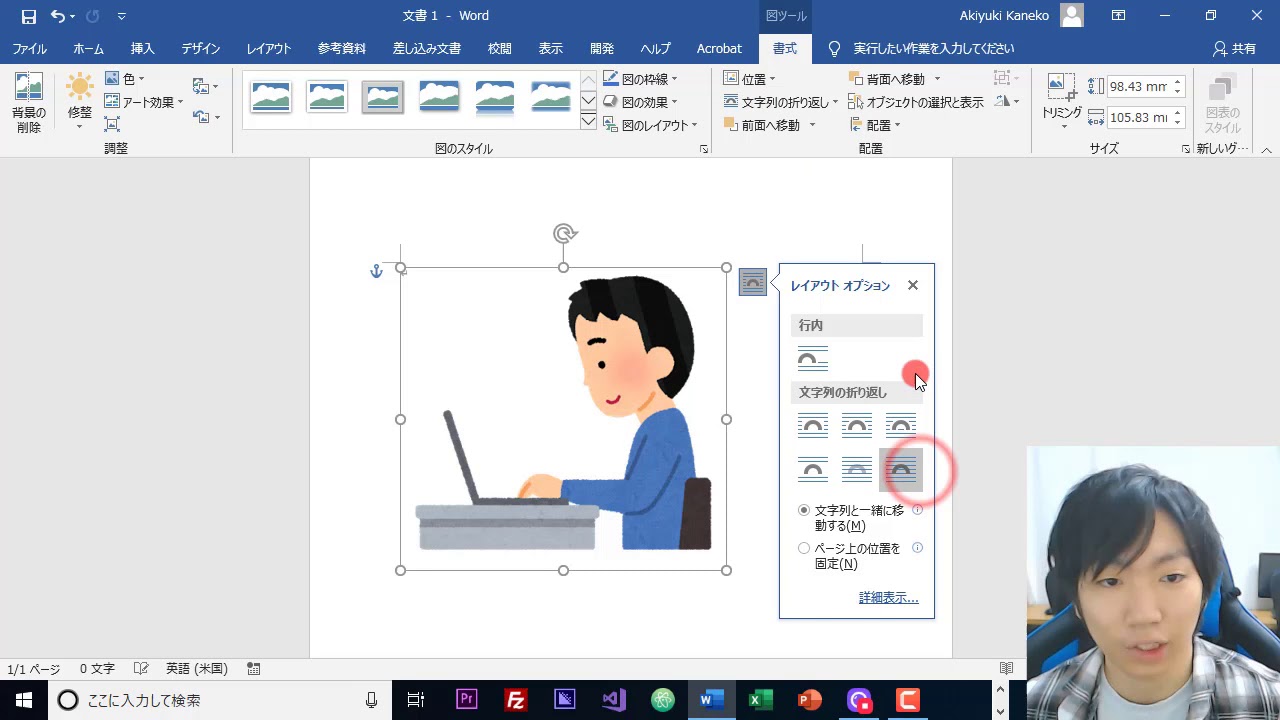
図22 文字列の配置を「四角」に設定します。もう一度図21の操作をします。 図23 「文字列と一緒に移動する」にチェックが付いていますので、これを外します(クリックする)。 図31 確認のためもう一度メニューを表示させてみます。図23のチェックは文字の背景に入れても、透明度を調整することで透かしのようになり、文字の視認性が失われません。 ここでは Word 13 にて、背景にワンポイント的な半透明の画像を挿入する方法を紹介します。 1結論 Wordで簡単に写真や画像を半透明にして表示する機能が追加されていました。 透明度は0~100%までで、 写真や画像の全体を透過できます。 確認できたのはワードのバージョン1908~です。すごい簡単です。今までみたいに、オブジェク
すべてデザインタブの一番右にある、ページの背景から設定できます。 それぞれのやり方を見ていきましょう。 Word・ワード背景色を設定する 背景の色(塗りつぶし)を自由に変更できます。 デザイン性を求めるのもよし、グレーにして目への負担元々ワードにはワード自体にワード文書を xps 文書に変換する機能が付与されており、その手順は以下のとおりです。 1 ファイルタブ⇒名前を付けて保存(図 2 御参照)図の透かしを文書に追加します。 Word で背景の画像または画像を挿入する Word for Microsoft 365 Word for Microsoft 365 for Mac Word 21 Word 21 for Mac Word 19 Word 19 for Mac Word 16 Word 16 for Mac Word 13 Word 10 Word for Mac 11 その他
Microsoft Office Word(ワード)は、「ワープロソフト」です。文字を入力して、見栄えを整えて印刷することが得意なソフトウェアです。ここでは、Word 10で文書作成するときの基本的な操作について、ご紹介します。文字列の後ろに図が配置されます。 段落に関係なく、文書のどの位置にでも配置することができます。 ※ワードアートや画像など、オブジェクトとして挿入したものは、オブジェクトに対して本文の文字列を設定します。 その他の文字列の折り返しの→図の書式設定ダイアログボックスが閉じます。 →文字を入力すると、図の上に文字が入力できます。 文字を図の任意の位置に入力したい場合は、以下の方法で設定してください。 絵柄の上に、テキストボックスを挿入します。
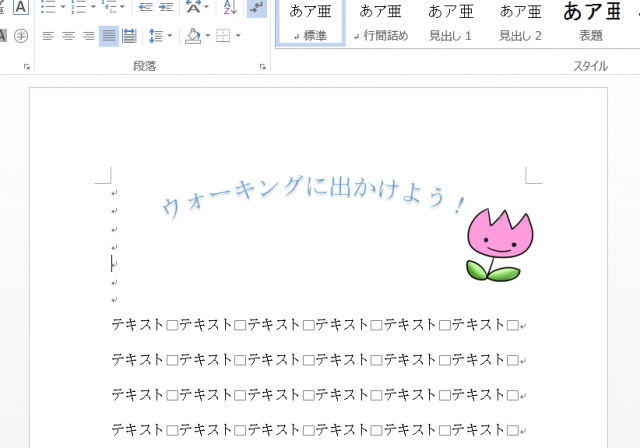
イラストの背景を透過する Word 手順 使い方 素材ラボ
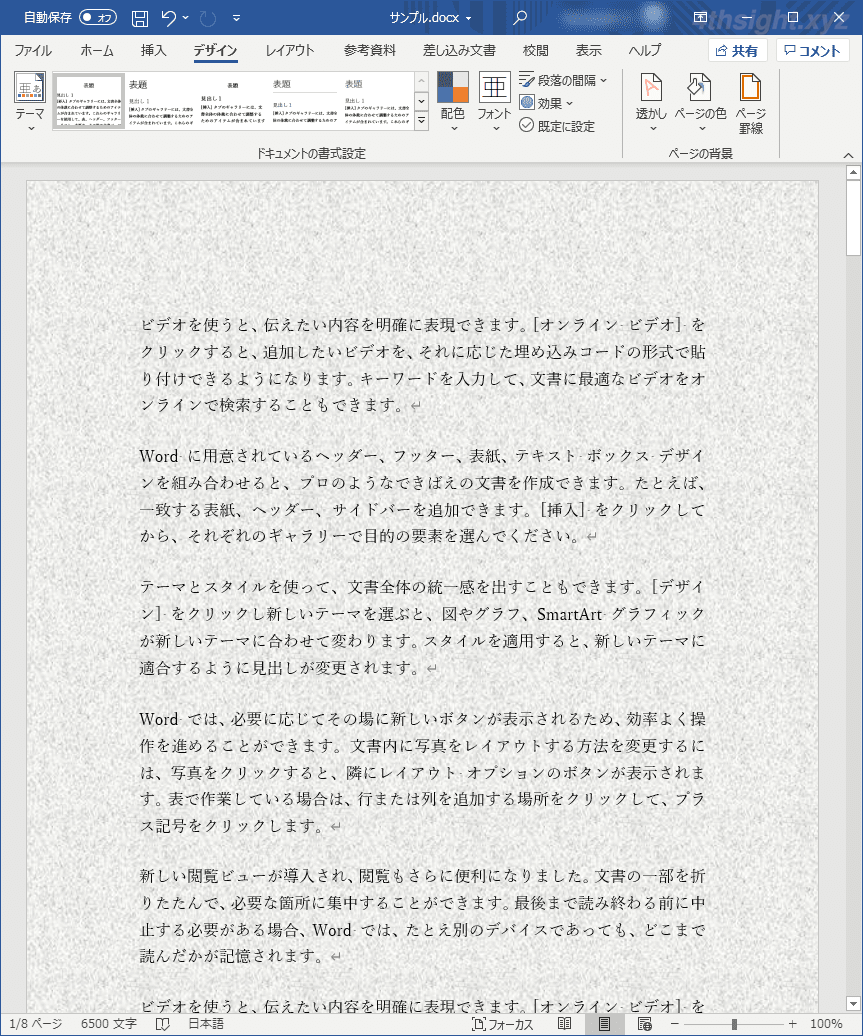
Word ワード のページ背景に色や画像 模様を設定する方法 4thsight Xyz
図の背景が塗りつぶされました。 スポンサードリンク よねさんのExcelとWordの使い方 | ワード10基本講座:目次 | 図・図形・クリップアート |図の背景を削除する設定した背景を削除するには、手順2で「色なし」をクリックします。 初期設定では、印刷時に上記で設定した背景は反映されません。 背景も印刷したい場合は、以下の情報を参照して設定を変更してください。 Word 07で背景を印刷する方法図を入れる操作は ① 挿入タブ ② 画像とクリックします 2.ファイルの場所を選択し、挿入する図を選択します。 ワードの初期設定では「マイピクチャ」が開かれるので、挿入したい画像ファイルの入っているフォルダを選んで(青く表示される) 開く
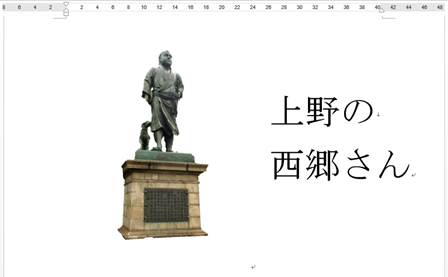
ワード Word で画像の背景を削除して切り出す方法 パソコントラブルq a
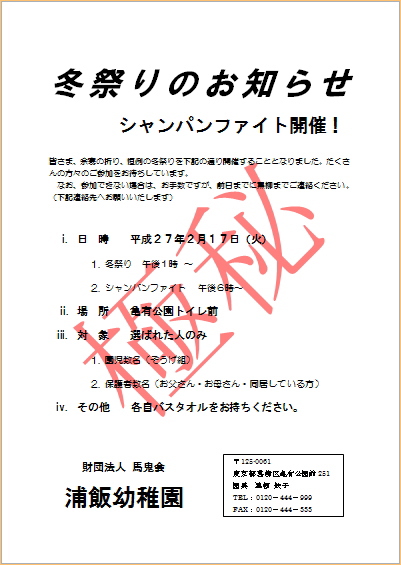
透かし文字と背景 ワード Word の応用操作
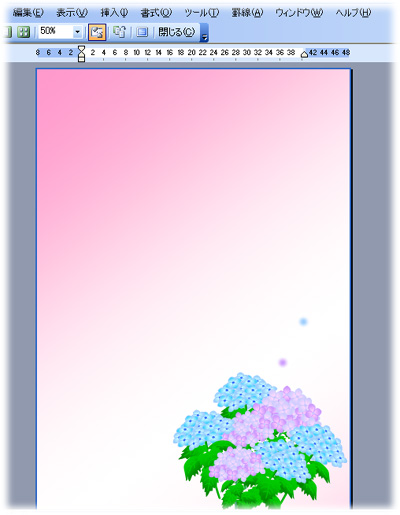
Wordワザ 背景を印刷する 京都ビジネス学院 舞鶴校
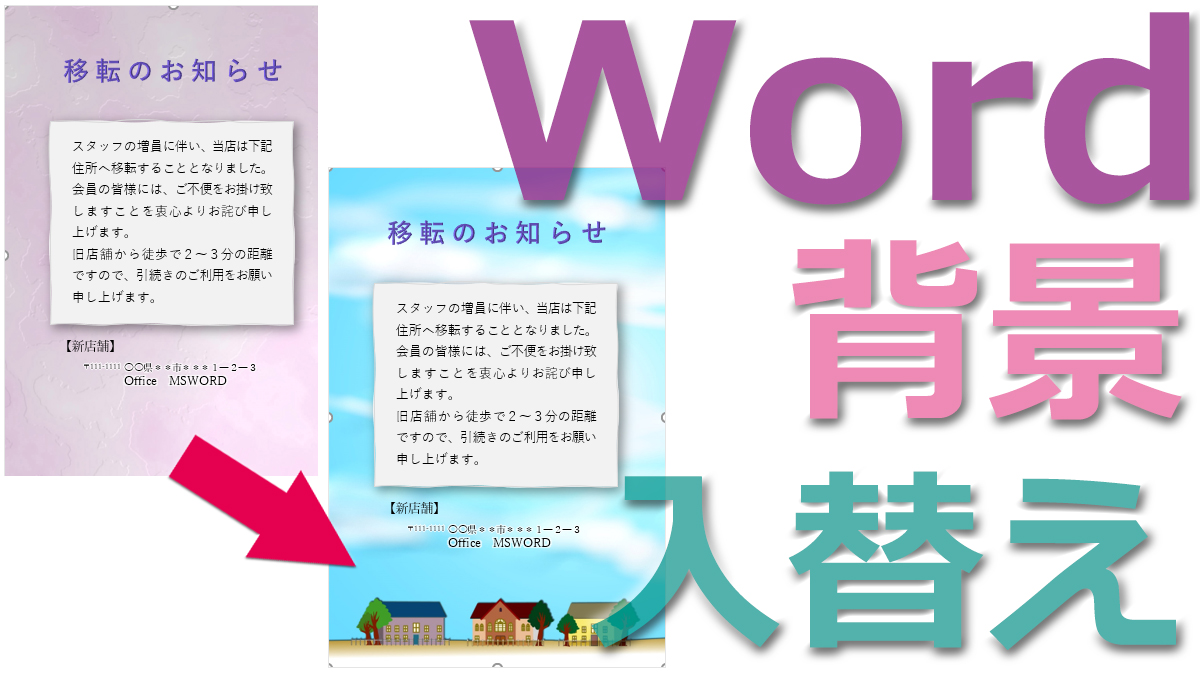
Wordで背景画像を削除せずに素速く入れ替える Tschoolbank 作 るバンク
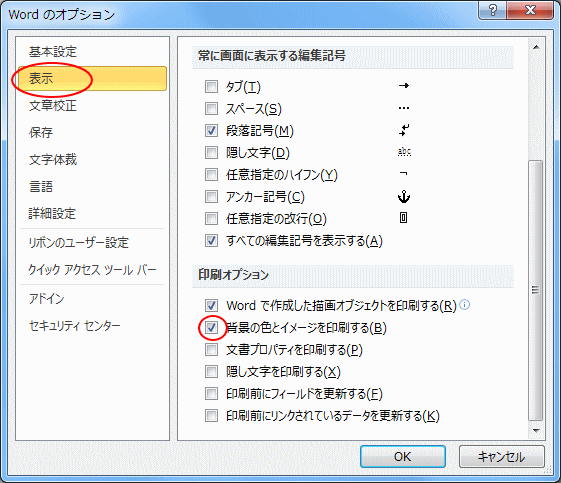
背景の色とイメージを印刷するには Wordのオプション で設定 Word 10 初心者のためのoffice講座
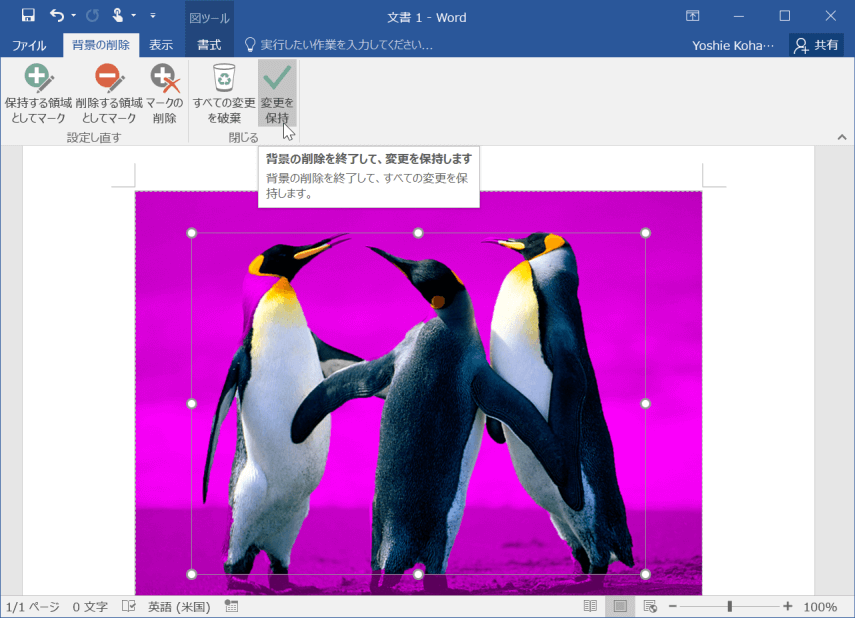
Word 16 図から背景を削除するには
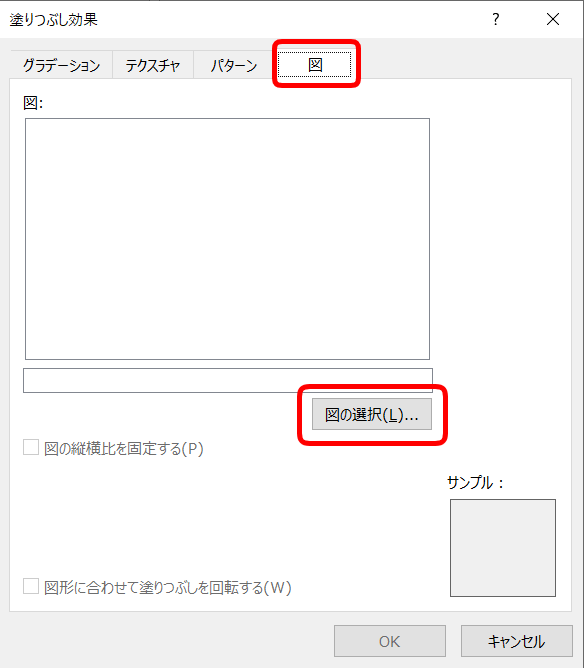
ワードの背景に画像を挿入する方法を徹底解説
ワード
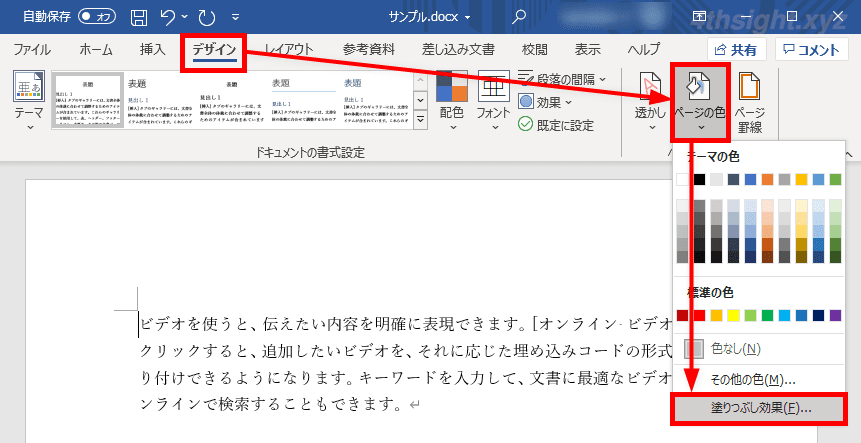
Word ワード のページ背景に色や画像 模様を設定する方法 4thsight Xyz
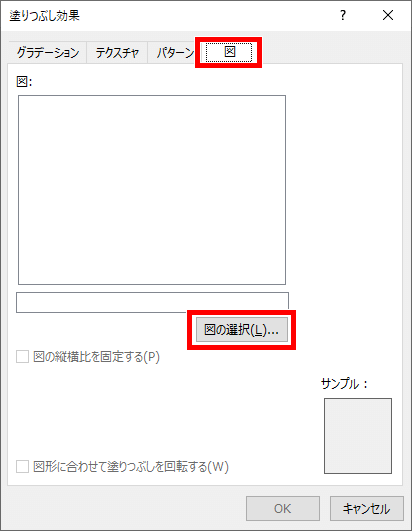
Word ワード 背景に色や画像を入れたい 透かし文字や罫線のやり方も もりのくまのサクサクoffice
ワード 背景を印刷する

ワードの背景に画像を入れる方法 透かし 手順 使い方 素材ラボ
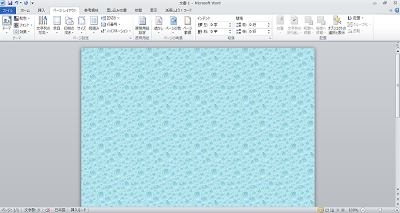
Nec Lavie公式サイト サービス サポート Q A Q A番号

図の背景を削除する Word ワード 10基本講座
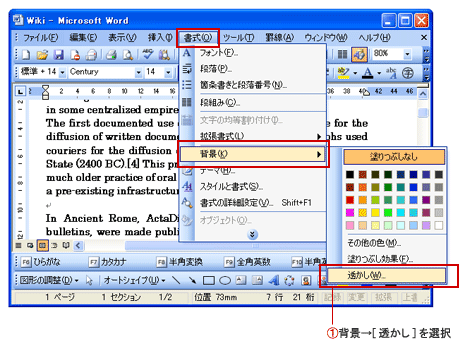
ワード 画像 写真を背景にする Word ワードの使い方

Word や Excel に挿入した画像の透明度を調整するには Office13 でじまみ 楽天ブログ

Word図形で作成した図を画像として保存する方法 れな先生のoffice Room
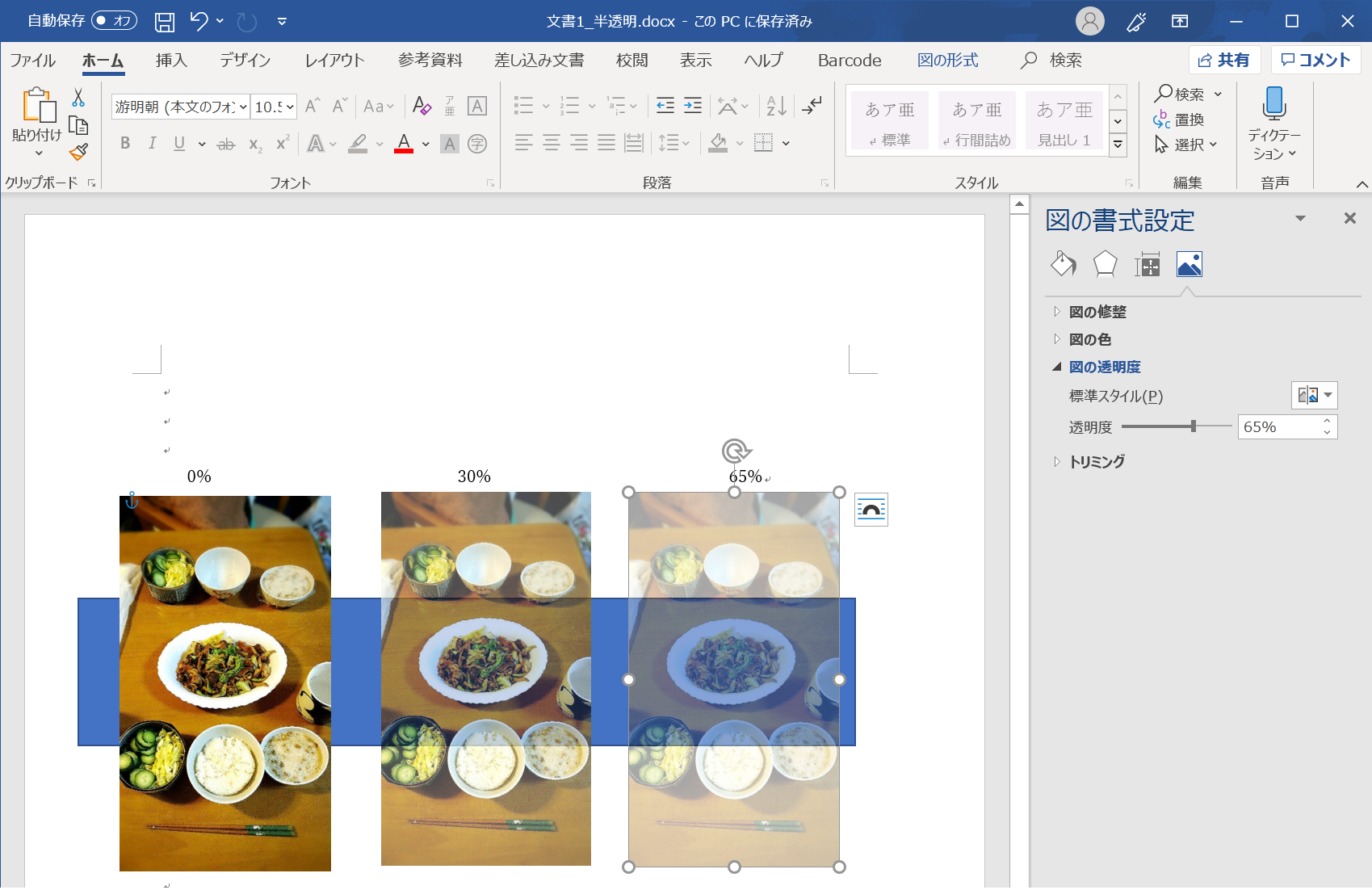
エクセル 写真や画像を一発で半透明にする機能が大変便利 すばらしきofficeとアドインの世界
背景色またはイメージを印刷する

画像の背景を白くする方法 エクセルとワードで簡単にできるよ おひとりさまですブログ 徒歩キャンプ始めました
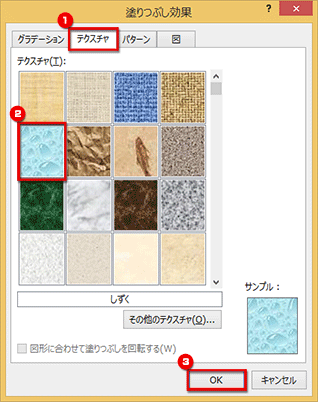
ページの背景に色 グラデーション 画像を設定する Fmvサポート 富士通パソコン
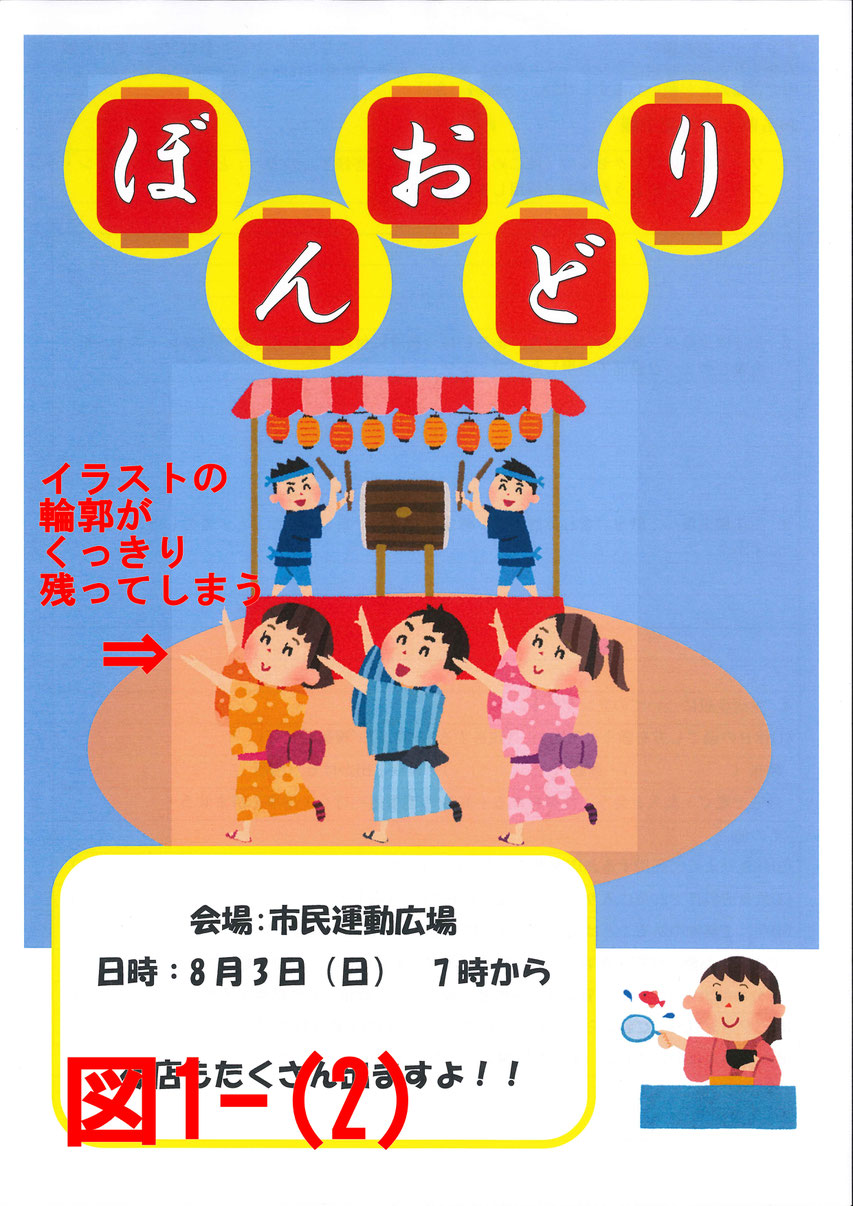
ワード Word 色むらがイラストの背景部分に出てしまう 徹底したレベル管理 落ちこぼれなし
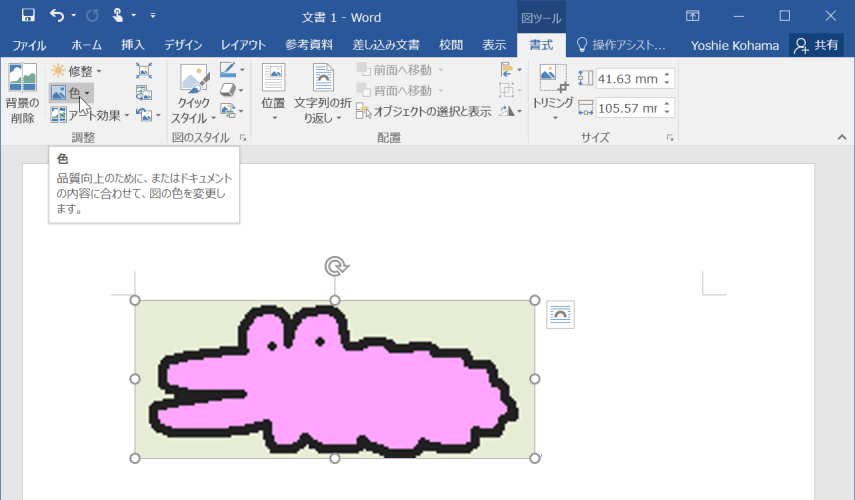
Word 16 図の透明色を指定するには
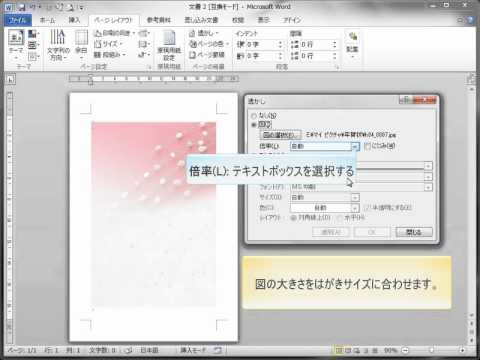
Word 10 画像背景を背景色 透かし 図の挿入で比較 Youtube
Word 画像を挿入する方法 Youtube

Word や Excel に挿入した画像の透明度を調整するには Office13 でじまみ 楽天ブログ
Word Excel Powerpointに挿入した図 イラストの背景を変更する方法 社員ブログ グローバルシステムズ株式会社
ワード Word で作ったチラシにロゴを切り抜いて挿入する 営業ツール制作会社 デザイズミ

ワード Word 挿入する画像の背景を削除する ゼロテック Zer0tech データベース
図を透明にする

ワードのページの背景に色や画像を設定する方法 Office Hack
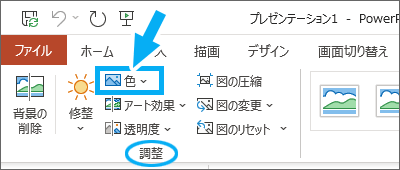
イラスト画像の背景を透過 透明にする Word Excel Powerpoint 共通
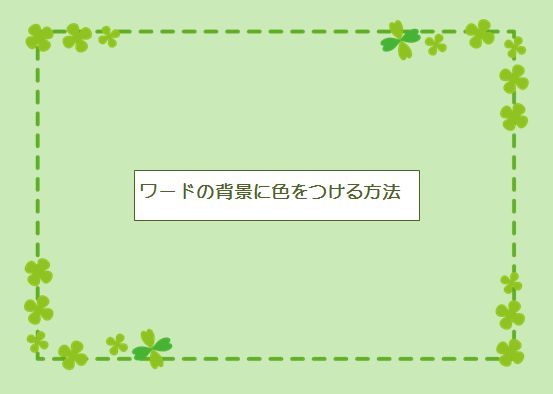
ワードの背景に色をつける方法 色をつけたまま印刷する方法 手順 使い方 素材ラボ
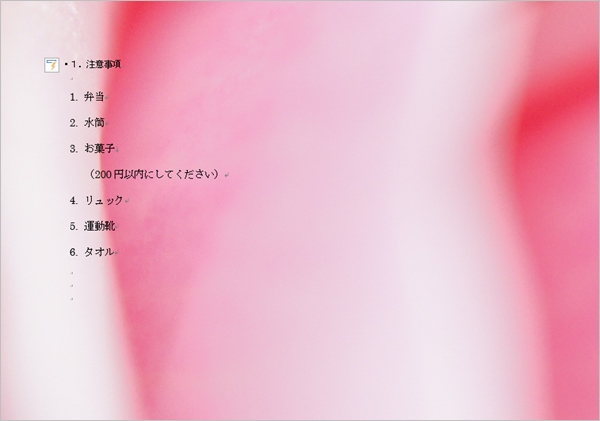
Word 背景に色 画像を設定する方法 Pcの鎖

ワードの背景に画像を挿入する方法を徹底解説
夏
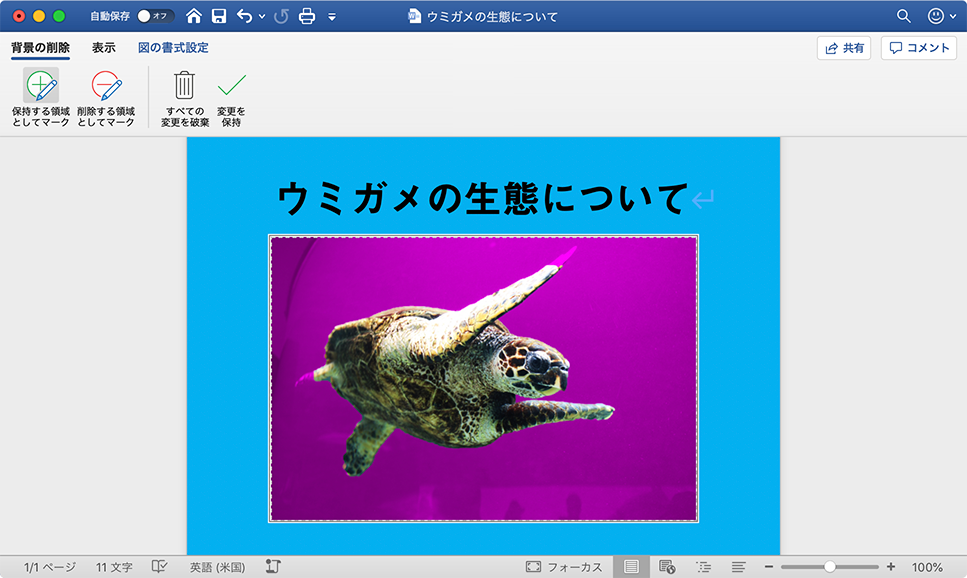
Word や Excel Powerpoint に挿入した画像の背景を切り抜きたい Too クリエイターズfaq 株式会社too
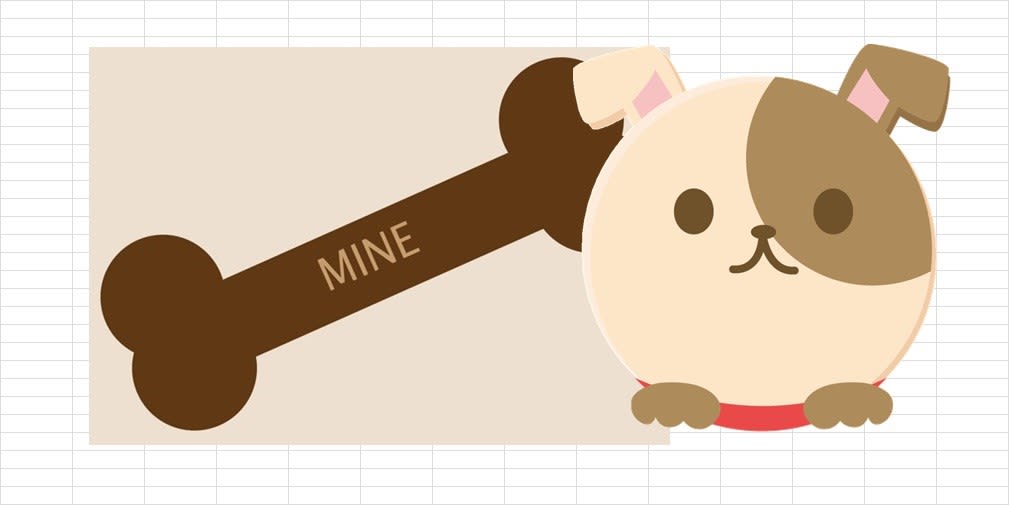
図の背景透過 イラスト画像の背景を透明にする Word Excel Power Point スケルトンハウス きまぐれcafe
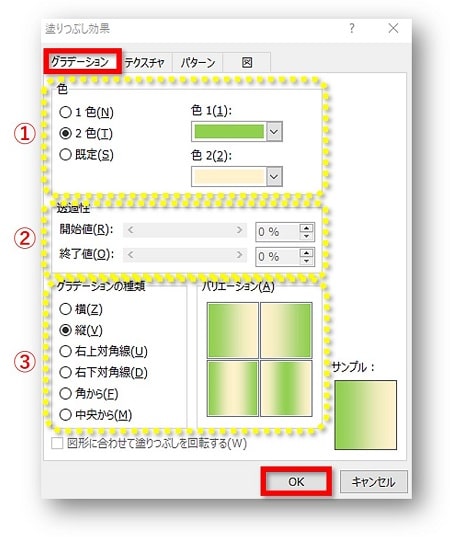
Word 背景の色を設定する方法とページの色が印刷されないときの対処法 ちあきめもblog

ワード Word 挿入する画像の背景を削除する ゼロテック Zer0tech データベース

図形の背景に画像を表示する Office ワード エクセル
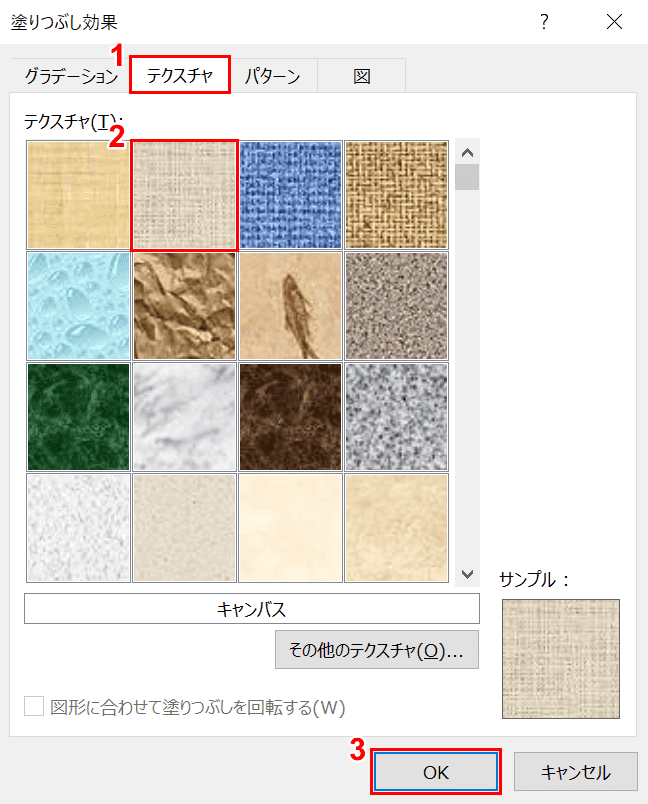
ワードのページの背景に色や画像を設定する方法 Office Hack
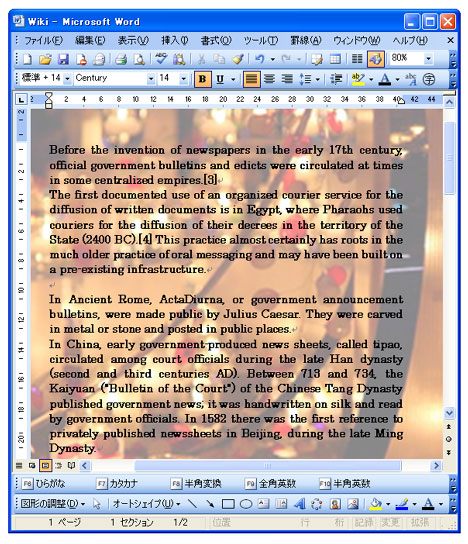
ワード 画像 写真を背景にする Word ワードの使い方

ワード エクセル パワーポイントで写真などの画像を透明化 透過処理する方法 Prau プラウ Office学習所
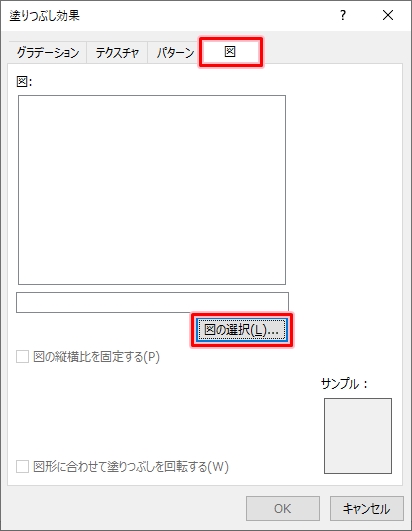
Word 背景に色 画像を設定する方法 Pcの鎖

Word 背景色 画像を印刷するには キヤノンシステムアンドサポート株式会社
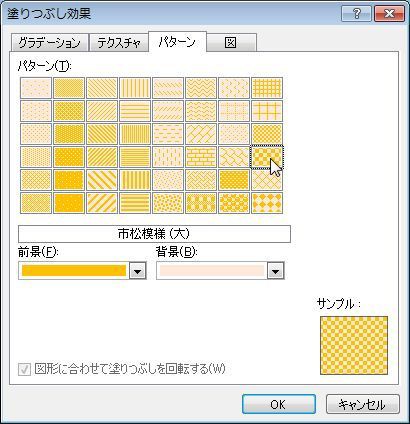
ワードアート 文字にパターンを設定する パソコン講師の雑記録

Word図形で作成した図を画像として保存する方法 れな先生のoffice Room

Microsoft Officeで素材の背景を透明にして 配置する方法
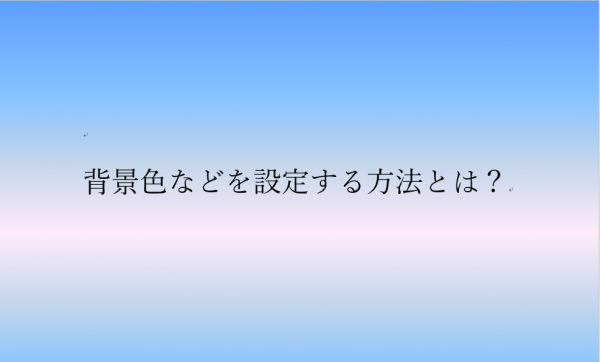
文書の背景に色や模様をつけたり 写真やイラストを設定したりする方法 Word ワード 現役講師が伝授 パソコン裏技 便利ワザ

Word10 16 画像を透過するには 教えて Helpdesk

イラスト画像の背景を透過 透明にする Word Excel Powerpoint 共通
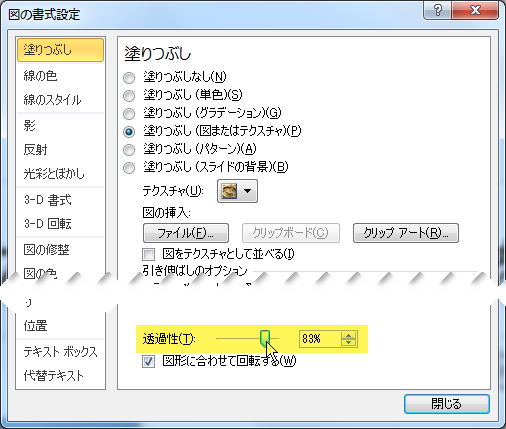
図を透明にする
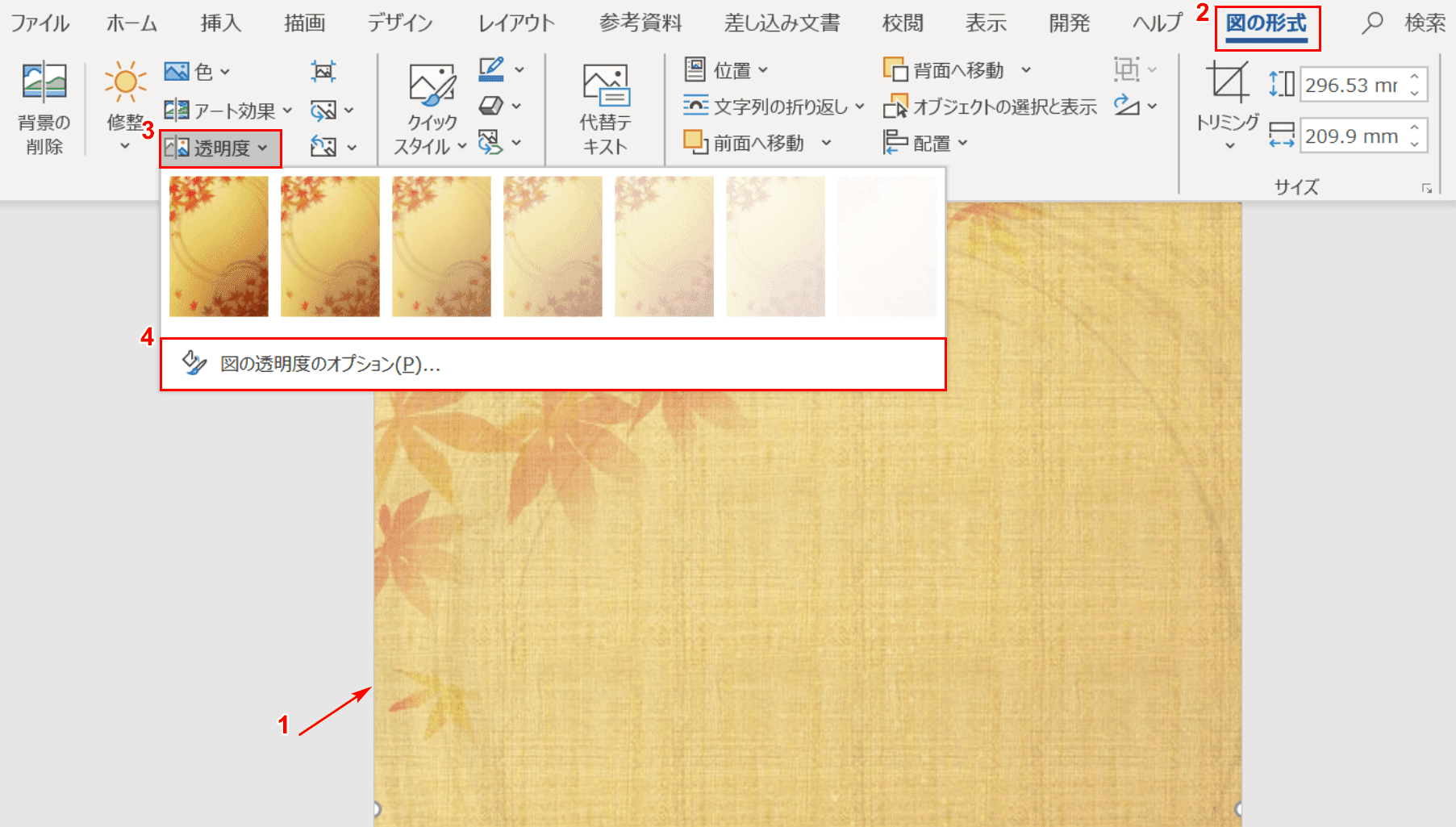
ワードのページの背景に色や画像を設定する方法 Office Hack
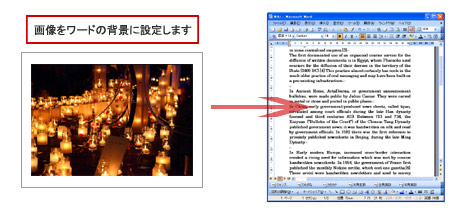
ワード 画像 写真を背景にする Word ワードの使い方

はがきや文書の背景全体に写真を表示したい Aotenブログ 木村幸子の知って得するマイクロソフトオフィスの話
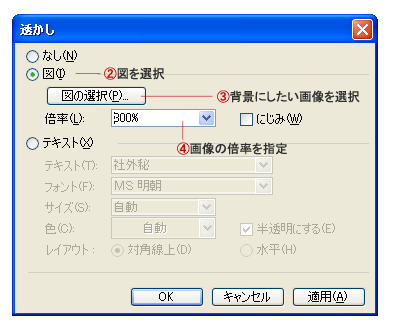
ワード 画像 写真を背景にする Word ワードの使い方
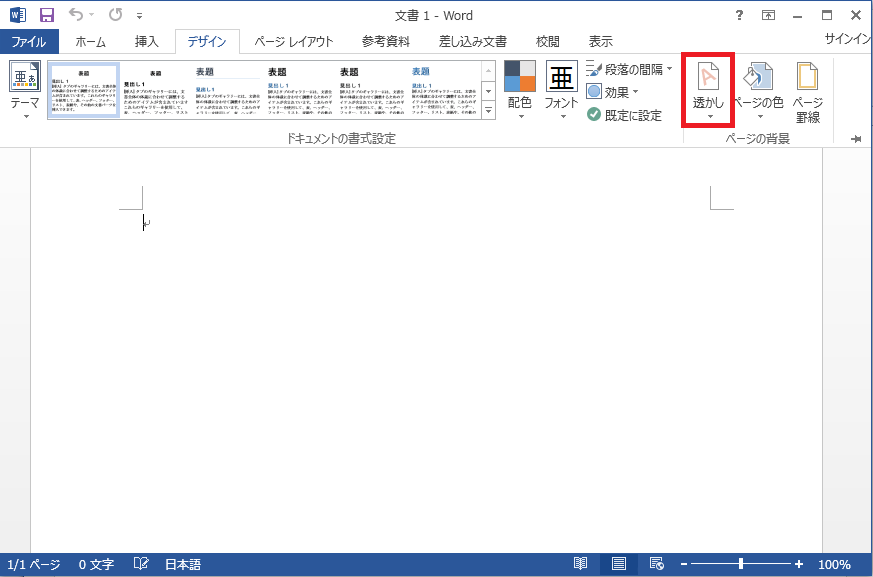
Microsoft Wordで背景に写真や画像を設定する方法 Ux Milk
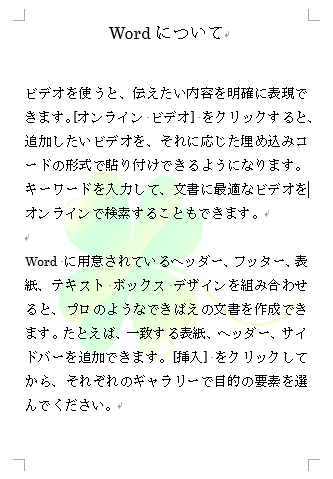
画像を透かしとして挿入した後の編集 ウォッシュアウトの詳細設定 Word 16 初心者のためのoffice講座
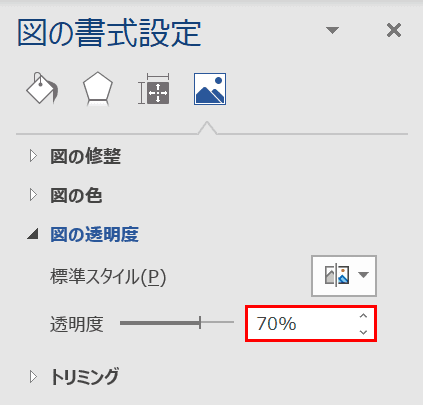
ワードのページの背景に色や画像を設定する方法 Office Hack
背景画像

イラスト画像の背景を透過 透明にする Word Excel Powerpoint 共通

Word ワード を使って画像背景を白抜きにする方法 中国輸入で脱サラし自由なライフスタイルを手に入れたブログ
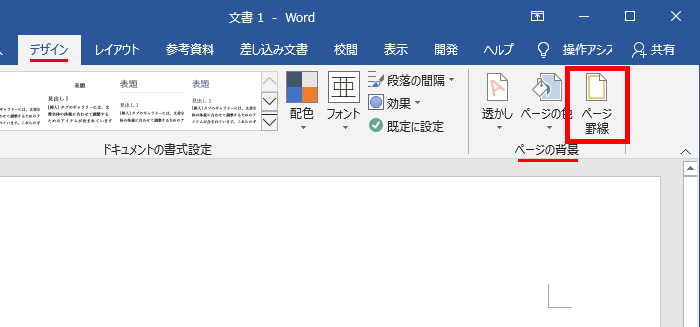
Word ワード 背景に色や画像を入れたい 透かし文字や罫線のやり方も もりのくまのサクサクoffice
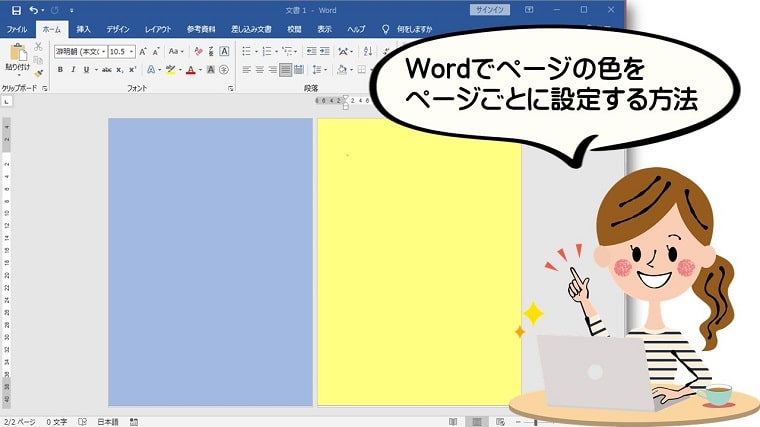
Word ワードでページの色 背景 をページごとに設定する方法 ちあきめもblog

画像の背景色を透明にする ワードの裏技
Word ワード のページ背景に色や画像 模様を設定する方法 4thsight Xyz
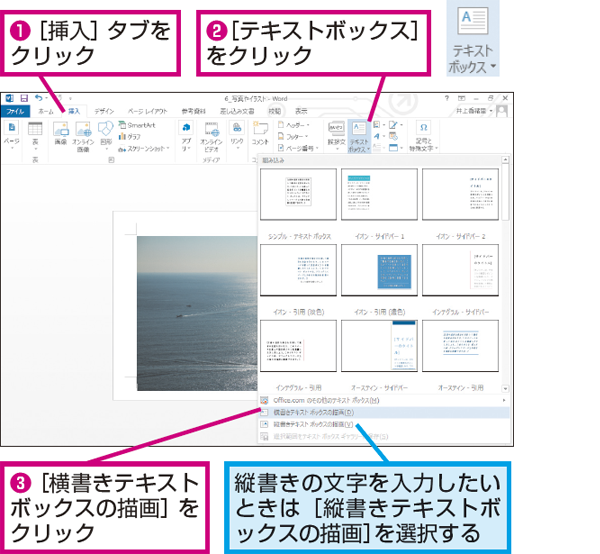
Wordで文書内の写真の上に文字を入力する方法 できるネット

Word内の画像を高画質で維持したい Dtpサポートサービス
Word なんで背景透過の画像付けたら周りが黒くなるんですか Word Yahoo 知恵袋

背景に透かし文字を設定する方法 Word ワード レイアウト文書の作成 応用編
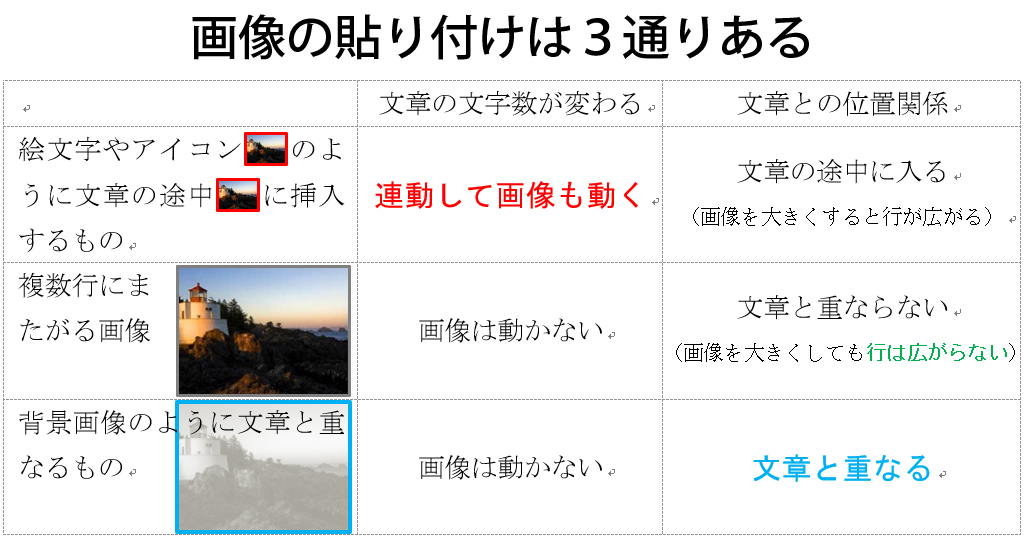
Wordで自由に画像を貼り付けるには 文章との重なり方 に注意せよ わえなび ワード エクセル問題集 Waenavi
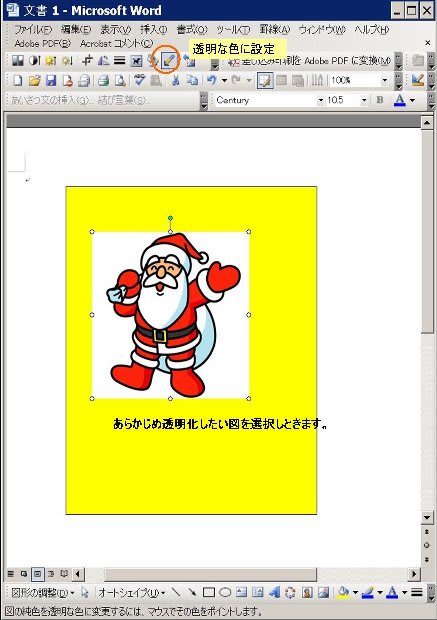
イラストの背景の透明化 ワードでもエクセルでも 富田パソコンサークル Tomita Pc Circle
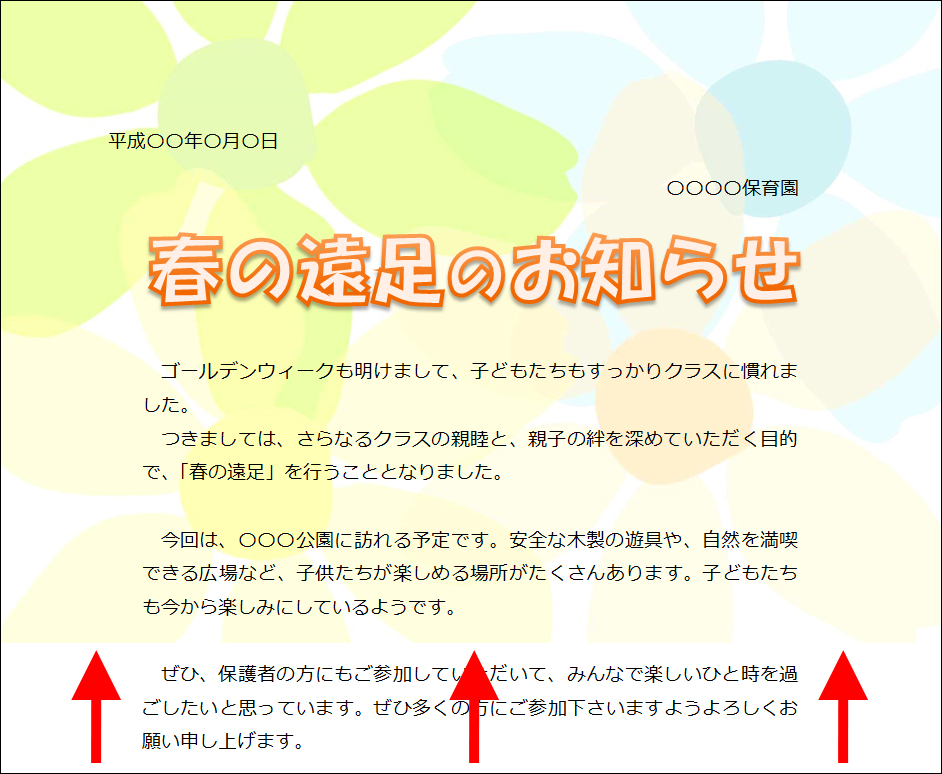
見栄えが段違いに良くなる Wordで背景を作る厳選アイデア集 自分でチラシを作るなら 自作チラシ Com
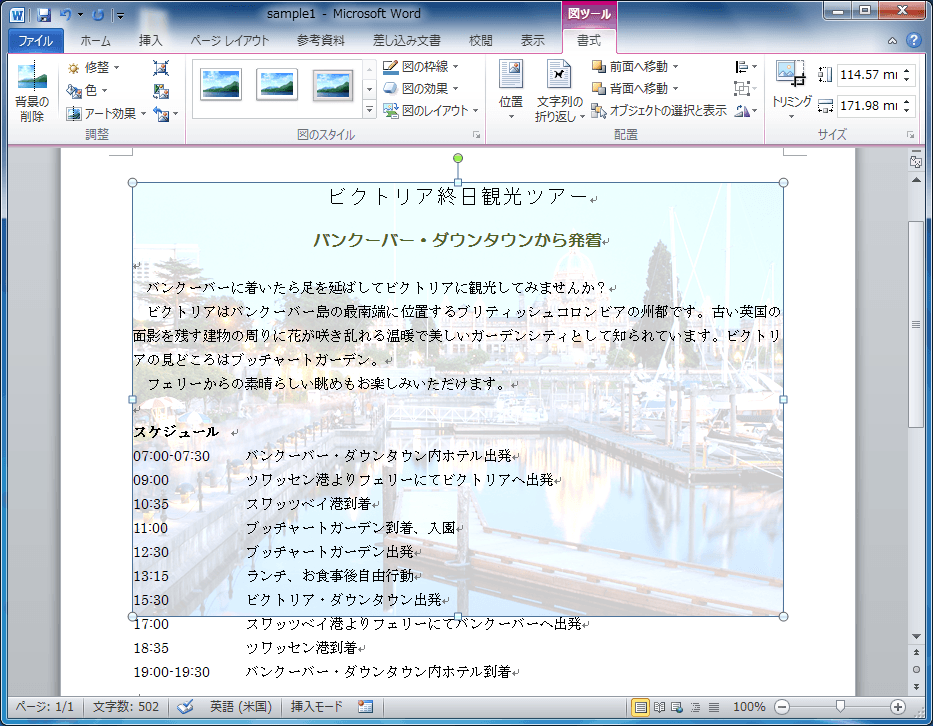
Word 10 文字の背面に図を配置するには
1

Wordの小技 背景にぼかしをかけて主役を引き立てるテクニック オモシロ消防訓練屋
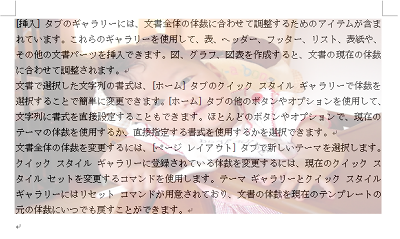
Nec Lavie公式サイト サービス サポート Q A Q A番号

Word図形で作成した図を画像として保存する方法 れな先生のoffice Room
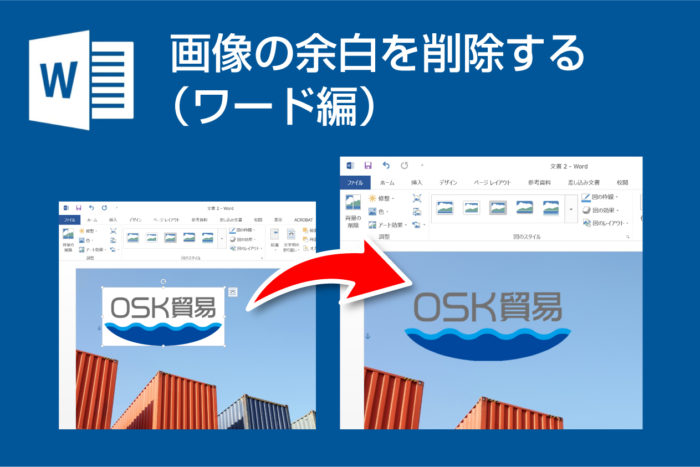
ワード Word で作ったチラシにロゴを切り抜いて挿入する 営業ツール制作会社 デザイズミ

Word10 16 画像や背景を薄くしたい 教えて Helpdesk
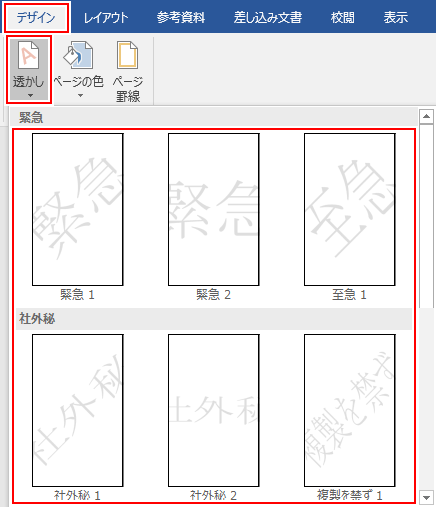
ワード 背景に透かし文字を設定する

ページの背景 Word入門
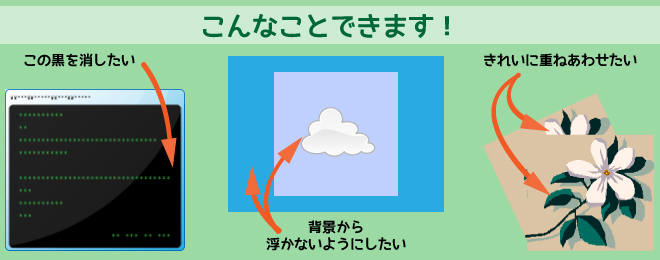
Word Excel Powerpointに挿入した図 イラストの背景を変更する方法 社員ブログ グローバルシステムズ株式会社
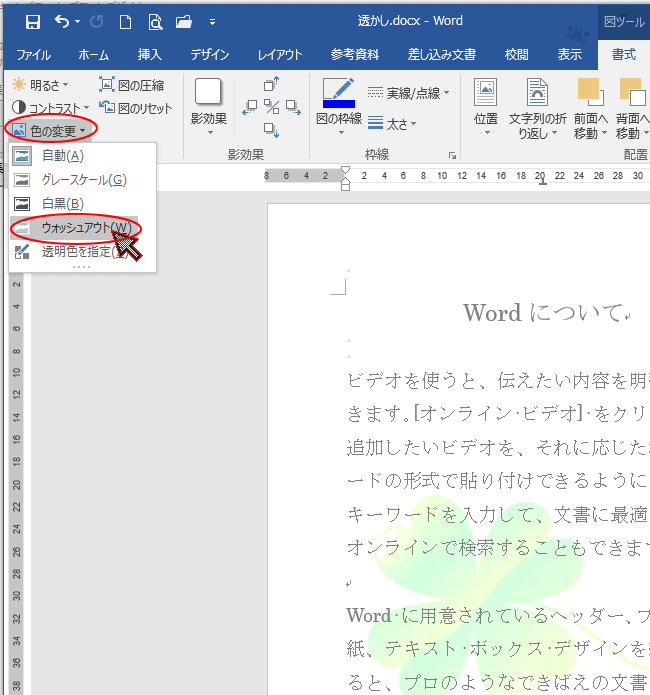
画像を透かしとして挿入した後の編集 ウォッシュアウトの詳細設定 Word 16 初心者のためのoffice講座
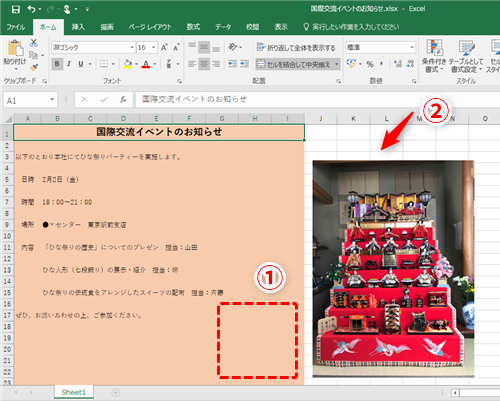
Excel シートに挿入した画像の背景を削除 透明化したい エクセルで画像入り案内状や操作手順書の作成を効率化するテク いまさら聞けないexcelの使い方講座 窓の杜
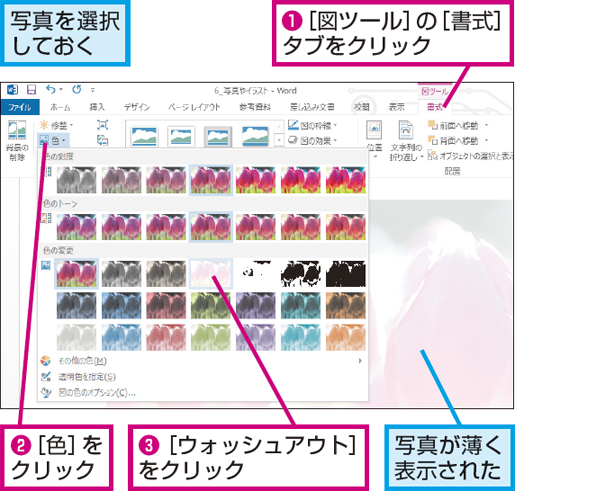
Wordで図形の背景に写真を設定する方法 できるネット
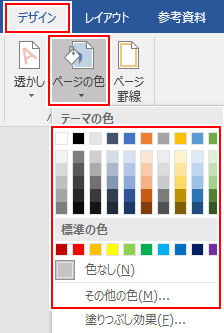
ワード 背景に色や画像を設定する
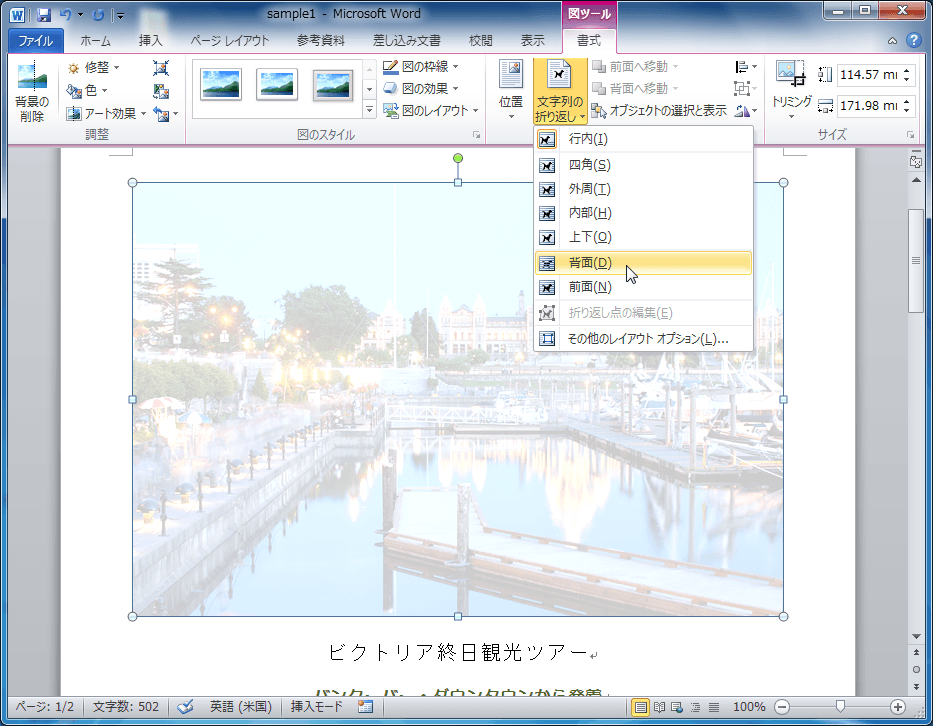
Word 10 文字の背面に図を配置するには

Word10 16 画像や背景を薄くしたい 教えて Helpdesk
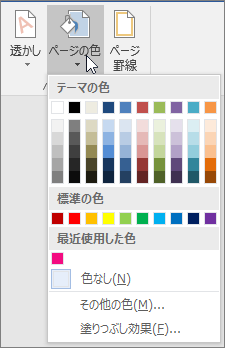
Word で背景色を追加 変更 または削除する
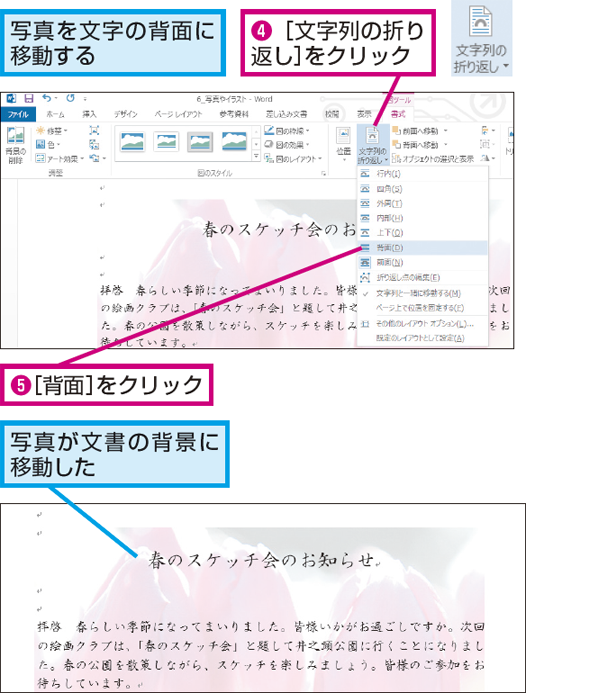
Wordで図形の背景に写真を設定する方法 できるネット
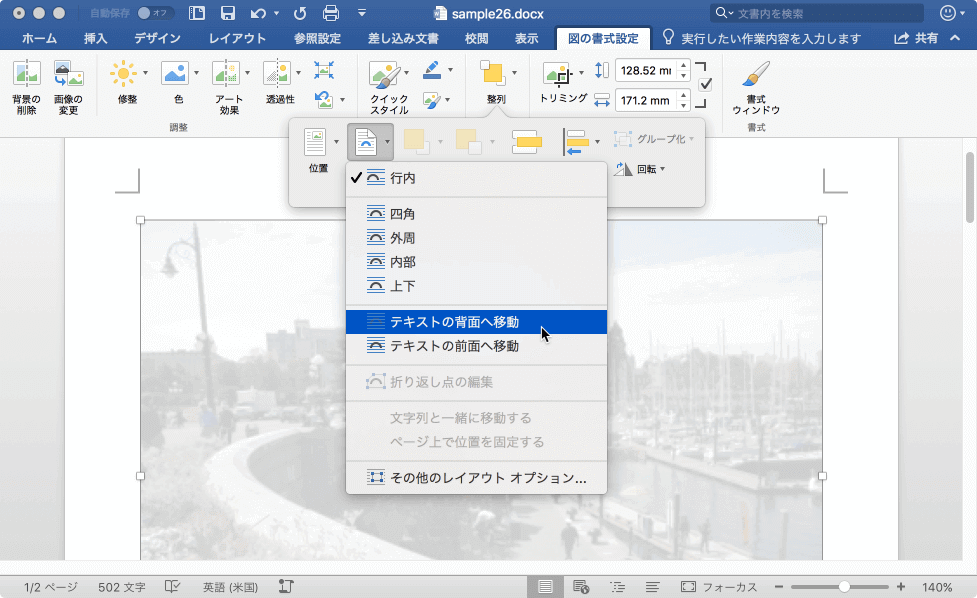
Word 16 For Mac 文字の背面に図を配置するには
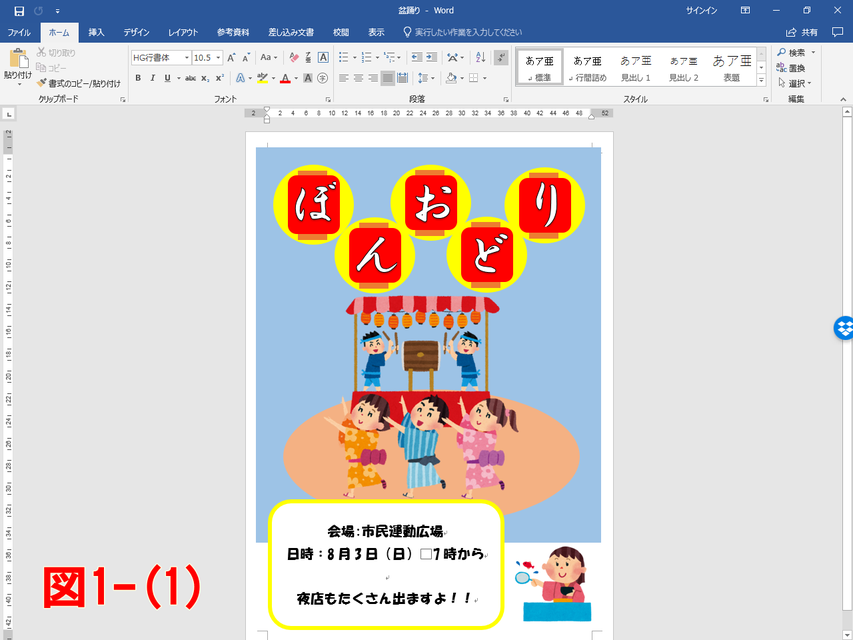
ワード Word 色むらがイラストの背景部分に出てしまう 徹底したレベル管理 落ちこぼれなし

テキストボックスのスタイルの設定 Word ワード 10基本講座
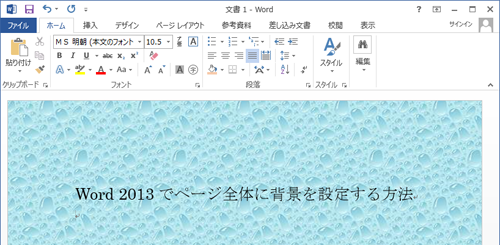
Nec Lavie公式サイト サービス サポート Q A Q A番号

Word ワード を使って画像背景を白抜きにする方法 中国輸入で脱サラし自由なライフスタイルを手に入れたブログ
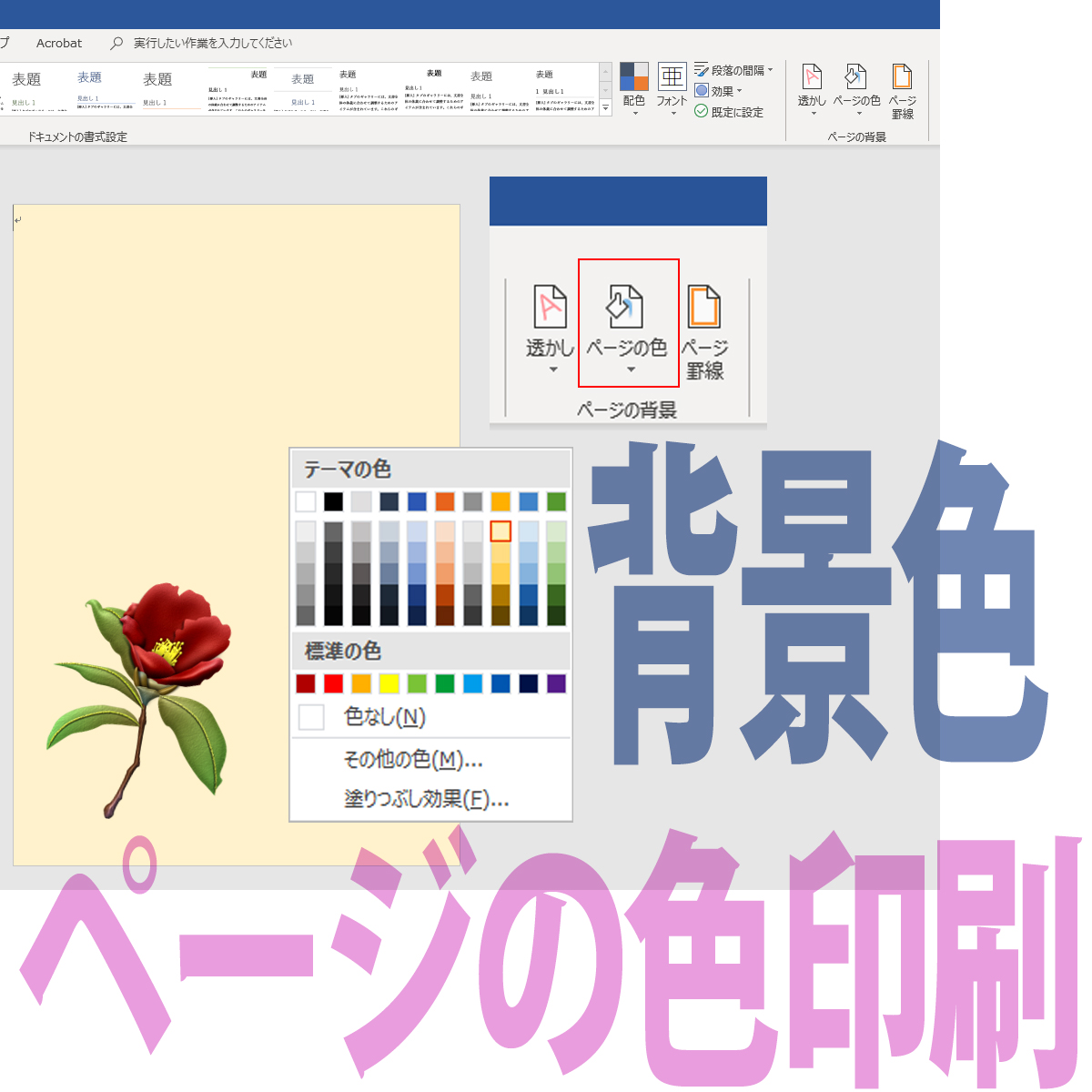
Word文書の背景色を変える 背景色を印刷する Tschoolbank 作 るバンク
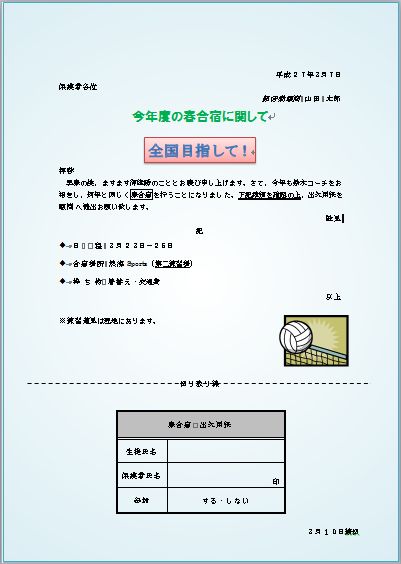
Word ワード 文書の背景に色を付ける Prau プラウ Office学習所
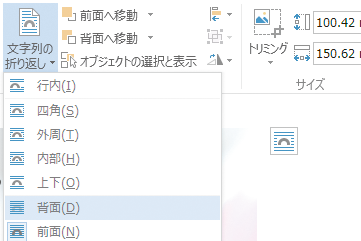
Wordで図形の背景に写真を設定する方法 できるネット

ページの背景 Word入門
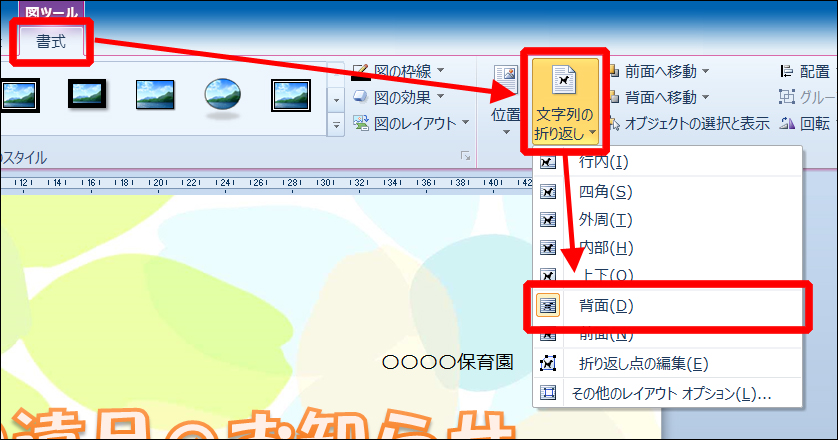
見栄えが段違いに良くなる Wordで背景を作る厳選アイデア集 自分でチラシを作るなら 自作チラシ Com


0 件のコメント:
コメントを投稿