アニメーションを同時に動かす方法 (1)同時に動作させたいテキストや図などのオブジェクトを選択します。 (2)アニメーションタブをクリックして表示します。 (3)アニメーションタブのタイミングにある開始をクリックし、直前の動作と同時を選択します。 このように設定すると、オブジェクトがいくつあっても同時に動かす事ができます。 また、直前の メニュー>アニメーションのアニメーションウィンドウです。 そこから右クリックして「効果のオプション」を選びます。 その「効果」タブの「再生の中止」で「次のスライドの後」に入力します。 次が間違えやすいところなので注意です!4 アニメーション ウィンドウ に表示されているビデオ ファイル名 (下記の緑枠) をクリックし、右の をクリックして、直前の動作同時 (下記の赤枠) をクリック 5
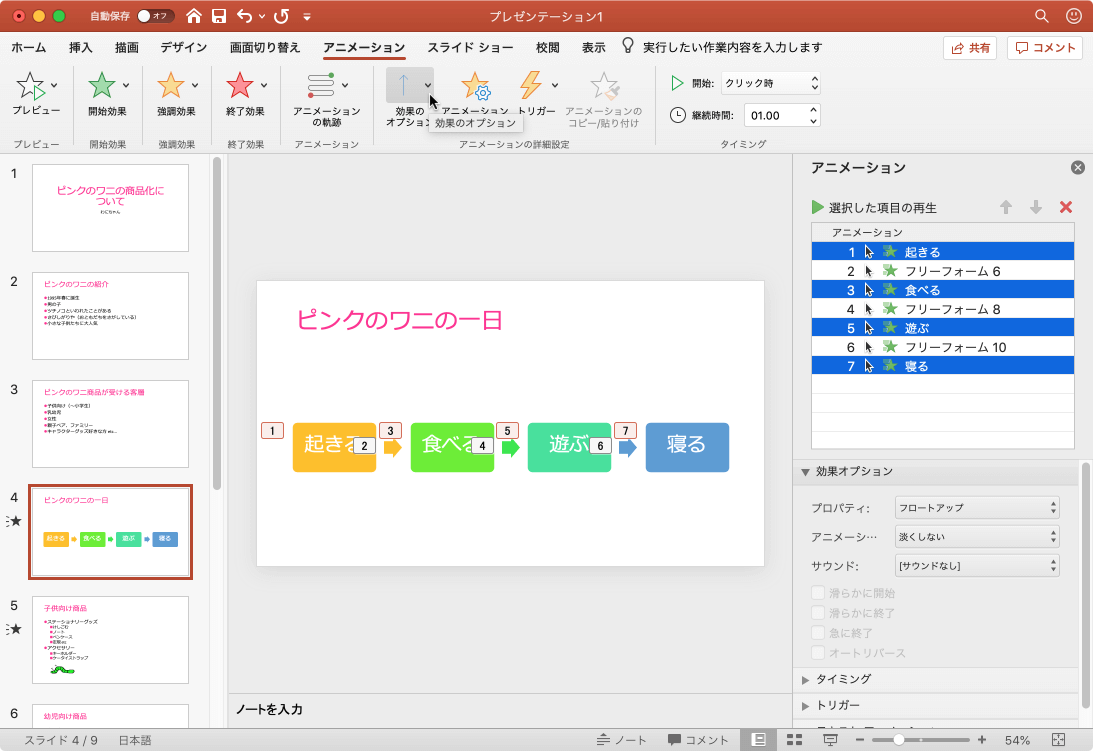
Powerpoint 19 For Mac アニメーションの連続のオプションを変更するには